Drei Bedienoberflächen
Wechsle ohne neue Verbindung zwischen Tasten, Touchpad und Ziffernblock.
TV-Fernbedienung für iPhone und iPad
Finde einen kompatiblen Fernseher im WLAN, kopple ihn einmal und behalte die wichtigsten Tasten auf dem Smartphone.
Kostenloser Download. Ab iOS oder iPadOS 17.
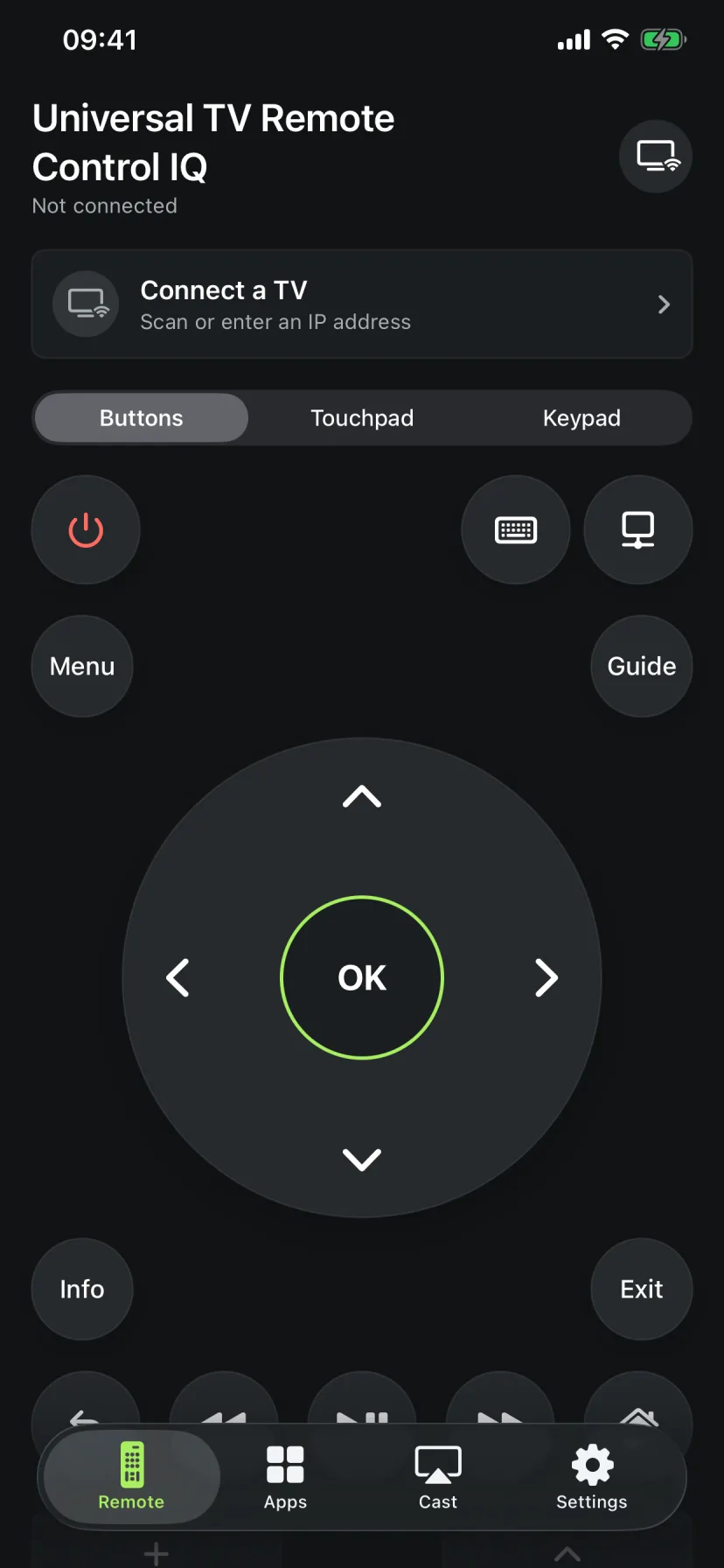
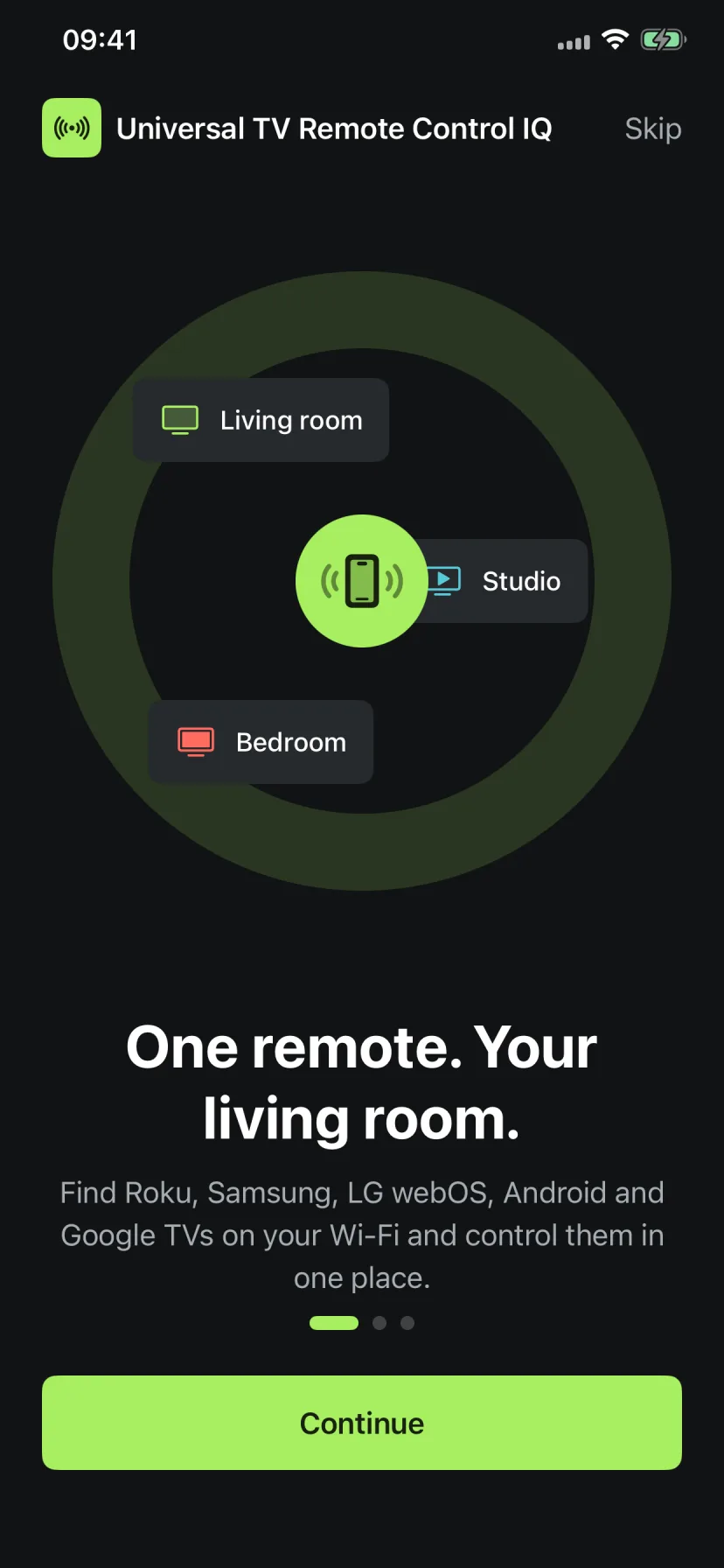
Remote Control IQ hilft, wenn die echte Fernbedienung verschwunden, leer oder gerade in einem anderen Zimmer ist.
Wechsle ohne neue Verbindung zwischen Tasten, Touchpad und Ziffernblock.
Durchsuche und starte installierte Apps auf unterstützten Roku- und LG-webOS-Fernsehern.
Wähle Medien mit dem iOS-Fotodialog und sende sie direkt an ein AirPlay-fähiges Display.
Lass die App im Netzwerk suchen oder gib die IP-Adresse des Fernsehers manuell ein.
Die Kompatibilität hängt von Modell, Softwarestand und Netzwerkeinstellungen ab. Einzelne Funktionen können abweichen.
Roku TVs und kompatible Roku-Player mit aktivierter Steuerung durch mobile Apps.
UnterstütztKompatible Samsung Smart TVs, die Mobilgeräte und die Kopplungsabfrage zulassen.
UnterstütztKompatible LG-webOS-Fernseher mit Steuerung über das lokale Netzwerk.
UnterstütztKompatible Fernseher und Boxen, darunter unterstützte Modelle von Sony, TCL, Hisense und Philips.
UnterstütztDie Verbindung dauert meist nur ein bis zwei Minuten. Lass den Fernseher während der Kopplung eingeschaltet.
Verbinde iPhone oder iPad und den Fernseher mit demselben lokalen Netzwerk.
Öffne die App und tippe auf das gefundene Gerät. Alternativ kannst du die IP-Adresse eingeben.
Bestätige bei Samsung oder LG, gib den Code von Android/Google TV ein oder erlaube die mobile Roku-Steuerung.
Nutze Tasten, Touchpad oder Ziffernblock für Navigation, Wiedergabe, Lautstärke und mehr.
Anleitungen zur Einrichtung, zu verfügbaren Befehlen und zu sinnvollen Schritten, wenn der TV nicht erscheint.
So funktioniert eine Universal-Fernbedienung auf dem iPhone und diese TV-Plattformen werden unterstützt.
Ratgeber lesen RokuRemote Control IQ mit Roku verbinden, mobile Steuerung aktivieren und Erkennungsprobleme lösen.
Ratgeber lesen SamsungiPhone mit Samsung TV verbinden, am Bildschirm zulassen und typische Kopplungsfehler lösen.
Ratgeber lesen LG webOSRemote Control IQ mit LG webOS koppeln, Touchpad und Ziffernblock nutzen und Verbindungsprobleme lösen.
Ratgeber lesen Android + Google TViPhone mit dem sechsstelligen Code an Android TV oder Google TV koppeln.
Ratgeber lesen iPhone-EinrichtungPraktische Anleitung zu WLAN, lokalem Netzwerkzugriff, Kopplung, IP-Verbindung und Bedienung.
Ratgeber lesenNutze iPhone oder iPad als WLAN-Fernbedienung für kompatible Roku-, Samsung-, LG-webOS-, Android-TV- und Google-TV-Geräte.
Ja, mit einem kompatiblen Roku-, Samsung-, LG-webOS-, Android-TV- oder Google-TV-Gerät im selben WLAN.
Nein. Die Befehle laufen über das lokale WLAN; ein Infrarotsender im iPhone ist nicht nötig.
Prüfe das gemeinsame WLAN, lass den TV eingeschaltet und erlaube der App den lokalen Netzwerkzugriff. Auch die manuelle IP-Eingabe ist möglich.
Der Download ist kostenlos und enthält Werbung. Optionale Pro-Abos schalten unbegrenzte Nutzung und weitere Funktionen frei.
Lade Universal TV Remote Control IQ und verbinde einen unterstützten Fernseher.